直接参照用URL: https://www.runexy.co.jp/support/faq/mylogstar/68000003022
「ソフトウェア保守契約証書」に記載されております。
【MylogStar 4 Enterprise / MylogStar 4 Desktop / MylogStar 4 ServerAudit】
パッケージに同梱されている、「ソフトウェア保守契約証書」の上部契約番号をご確認ください。
【MylogStar 4 Desktop / ServerAudit BOX版の場合】
ラネクシーライセンスマネージャーページからのユーザー登録が必要となります。
- ユーザー登録がお済みでない場合
ラネクシーライセンスマネージャーのページにて
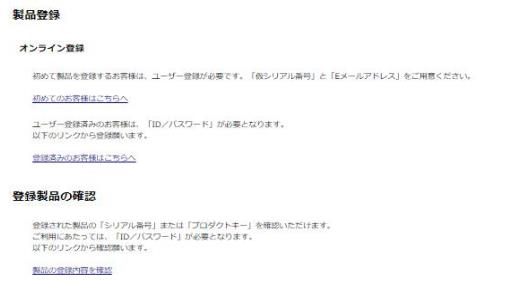
[製品登録]-[オンライン登録]-[初めてのお客様はこちらへ]をクリックしてユーザー登録を行ってください。
保守契約証書がユーザー登録後24時間以内にPDFで作成されます。
その後は[製品登録]-[オンライン登録]-「登録済みのお客様はこちらへ」をクリックして
ログインいただき、[各種キー参照]から保守契約証書のダウンロードをお願いします。
(詳細手順は後述に記載)
- ユーザー登録がお済みの場合
ラネクシーライセンスマネージャーのページにて
[製品登録]-[オンライン登録]-「登録済みのお客様はこちらへ」をクリックして
ログインいただき、[各種キー参照]から保守契約証書のダウンロードをお願いします。
(詳細手順は後述に記載)
【MylogStar 4 Desktop / ServerAudit 英語版の場合】
ご購入時のメールに添付されている、「ソフトウェア保守契約証書」のPDFファイルの上部契約番号をご確認ください。
≪ラネクシーライセンスマネージャーでの保守契約番号手順≫
※MylogStar 4 Desktop / ServerAudit BOX版のみ、以下の手順でご確認いただけます。
- ラネクシーライセンスマネージャーのページを開きます。
- [製品登録]-[オンライン登録]-[登録済みのお客様はこちらへ]をクリックします。
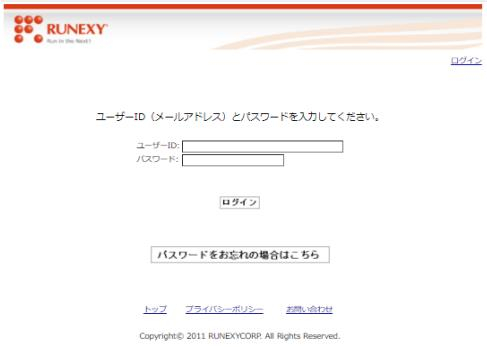
- ユーザーIDとパスワードを入力して[ログイン]します。
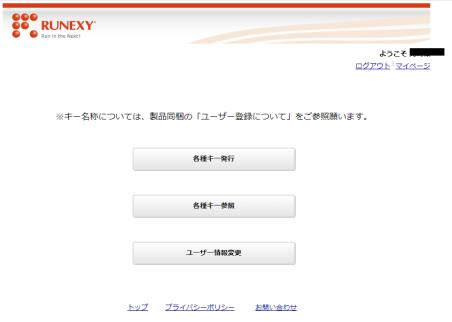
- [各種キー参照]をクリックします。
- [製品の種類を選択してください]のプルダウンを「MylogStar」(既定値)として、
[各種キー参照]をクリックします。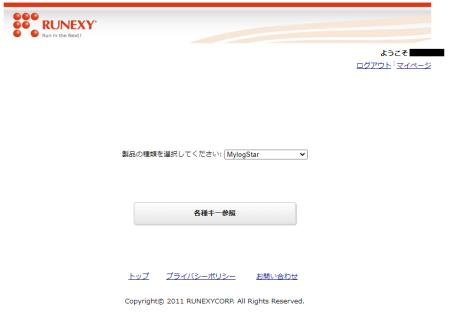
- [プロダクトキー一覧]では、[保守契約]の[履歴確認]をクリックします。
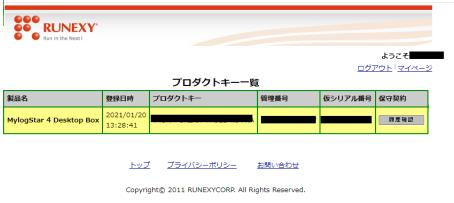
- 保守契約の情報が表示されます。[保守契約NO]をご確認ください。
[保守契約証書]の[ダウンロード]クリックしますと保守契約証書をダウンロードできます。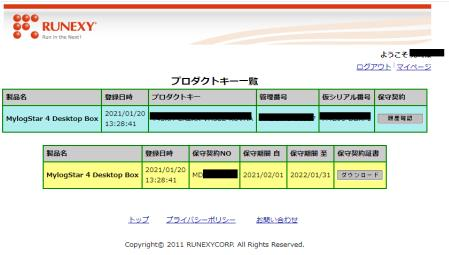
| キーワード |
MylogStar 4 Enterprise|
MylogStar 4 Desktop|
MylogStar 4 ServerAudit|
MylogStar 4 Standalone Manager
|
この記事は役に立ちましたか?
それは素晴らしい!
フィードバックありがとうございます
お役に立てず申し訳ございません!
フィードバックありがとうございます
フィードバックを送信しました
記事の改善におけるご協力ありがとうございます。