直接参照用URL: https://www.runexy.co.jp/support/faq/mylogstar/68000003016
サポートセンターからMylogStarの情報収集を依頼された場合、「MylogStar 情報収集ツール」を使用して情報収集を行うことができます。
サポートセンターからの依頼以外で当ツールは使用しないでください。
- MylogStar 情報収集ツール をダウンロードします。
- ダウンロードした「mlsdiag.zip」を情報収集対象のコンピューターにコピーして、解凍します。
- MylogStar 情報収集ツール「mlsdiag.exe」をダブルクリックして実行します。
- 使用許諾契約書をお読みいただき、[同意する]をクリックして、使用許諾契約書に同意します。
- サポートセンターから「動作ログの取得」を指示された場合は、次の手順で動作ログを取得します。指示がない場合は 6.に進みます。
(ア)[動作ログの取得設定]をクリックします。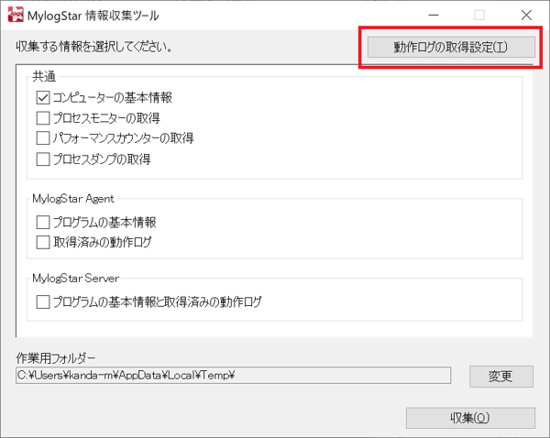 (イ)[動作ログの取得設定]画面で、サポートセンターから指示されたオプションをチェックして[OK]をクリックします。
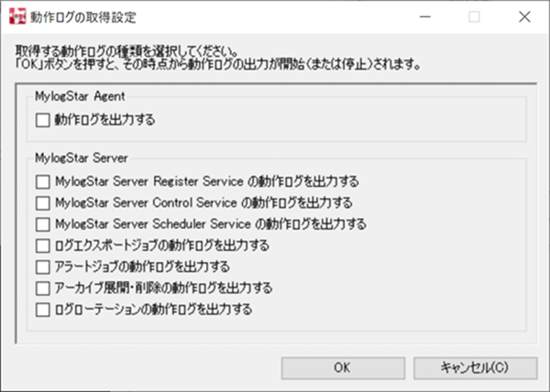 ※実行対象が MylogStar Standalone Managerがインストールされたマシンの場合は、上記の[MylogStar Server Control Service の動作ログを出力する]項目がグレーアウトされている仕様となります。
(ウ) サポートセンターから指示された操作を行います。
動作ログの取得に際して、コンピューターの再起動をお願いする場合があります。※各動作ログを出力するとした際は、必ず再現時のマシン操作を行ってください(これにより動作ログ上に再現時のマシン操作が記録されます)。
(エ) 操作を行っている間、情報収集ツールを終了しても構いません。
終了した場合は、以降の手順で情報収集を行う際に再度ツールを実行してください。
- サポートセンターから指示されたオプションをチェックして、[収集]をクリックします。
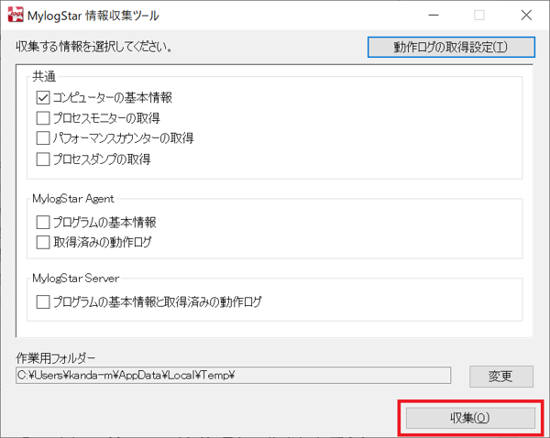 ※一時ファイルは作業用フォルダーに生成されます。
動作ログの取得やプロセスモニターの取得はファイルサイズが大きくなる可能性があるため、システムドライブに十分な空き容量が無い場合は他のドライブを作業用フォルダーに指定してください。
(ア)「プロセスモニターの取得」を指定した場合
所定のパスに procmonexeが存在しない場合はダウンロード確認メッセージが表示されます。
ダウンロードに同意いただける場合は「はい」をクリックしてください。
プロセスモニター取得中は情報収集中画面が表示されます。
サポートから指定の操作を実施後「情報収集終了」ボタンをクリックしてください。
(イ)「パフォーマンスカウンターの取得」を指定した場合
パフォーマンスカウンター取得中は情報収集中画面が表示されます。
サポートから指定の操作を実施後「情報収集終了」ボタンをクリックしてください。
(ウ)「プロセスダンプの取得」を指定した場合
プロセスダンプ取得中は情報収集中画面が表示されます。
サポートから指定の操作を実施後「情報収集終了」ボタンをクリックしてください。
- [確認]画面では、サポートセンターから指示がない場合はそのまま[OK]をクリックすると情報収集が開始されます。
なお、完了には時間がかかる場合があります。
- [名前を付けて保存]画面が表示されますので、MylogStar 情報収集ファイルの保存先を指定して[保存]をクリックします。
- 収集が終了すると、「情報収集が完了しました。」が表示されます。
保存された MylogStar 情報収集ファイル(jsfファイル)をサポートセンターまでお送りください。
| キーワード |
|
この記事は役に立ちましたか?
それは素晴らしい!
フィードバックありがとうございます
お役に立てず申し訳ございません!
フィードバックありがとうございます
フィードバックを送信しました
記事の改善におけるご協力ありがとうございます。