直接参照用URL: https://www.runexy.co.jp/support/faq/mylogstar/68000003014
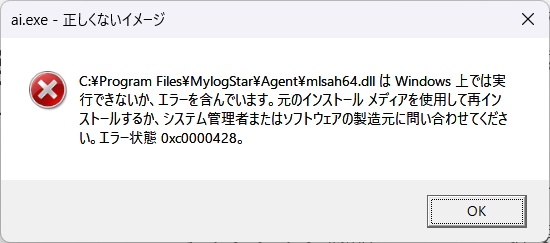
上記エラーメッセージは、Microsoft Office製品の起動時に表示される場合があり、OKボタンのクリックでエラーメッセージを閉じることができます。
MylogStar Agentの動作に影響はありませんが、下記の手順でエラーを回避してください。
■ APIフック除外アプリケーションリストへの追加
<MylogStar 4 Enterprise/Standalone Manager>
- MylogStar Consoleへログインします。
- メニューバーから[設定]-[ポリシー設定]を選択してポリシー設定画面を開きます。
- ページ左側にある[ポリシー設定]のポリシー一覧からエラーメッセージが表示されたコンピューターに適用しているポリシーを選択し、ページ中央の[全般]タブにある「ポリシー名」が選択されたポリシーであることをご確認ください。
例)Servers_Policy - [全般]タブと同列にある[コンピューター]タブを選択し、[システム設定]を選択します。
- [APIフック除外アプリケーションリスト]の入力欄に「ai.exe」や「aimgr.exe」を入力します。
※カンマ「 , 」で区切ると複数指定が可能です。1,024 文字以内で入力します。
---
ai.exe,aimgr.exe
--- - [更新]をクリックし、数分程度待機した後でポリシーを適用しているコンピューターを再起動してください。
※コンピューターの再起動後から有効となる設定のためです。 - ?MylogStar Consoleの設定イメージ

<MylogStar 4 Desktop/ServerAudit>
- MylogStar Standalone Consoleへログインします。
- ダッシュボード画面上部の[設定
 ]をクリックし、メニューから[ポリシー設定]を選択します。
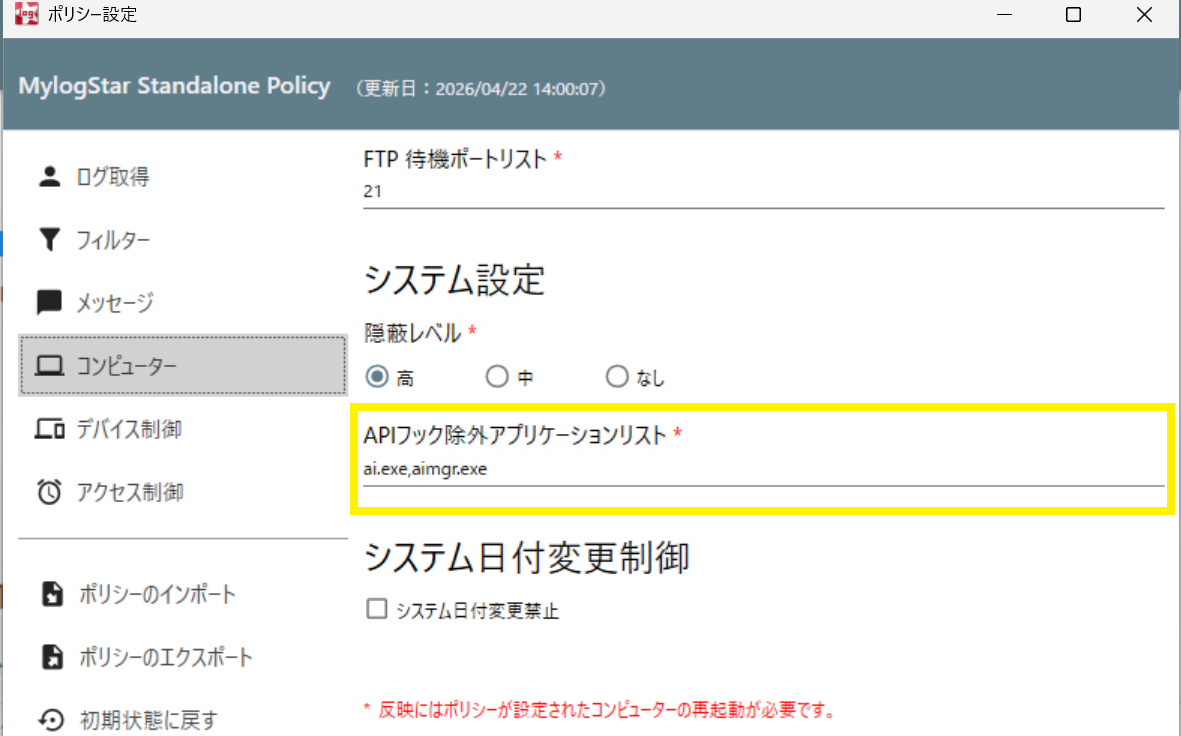
 - ポリシー設定のウィンドウが開いたら、左側のメニューから[コンピューター]を選択し、システム設定の[APIフック除外アプリケーションリスト]の入力欄に[ai.exe]や「aimgr.exe」を入力します。
※カンマ「 , 」で区切ると複数指定が可能です。1,024 文字以内で入力します。
---
ai.exe,aimgr.exe
--- - ウィンドウ右下側にある[OK]をクリックして保存確認のダイアログは[はい]をクリックし、コンピューターを再起動してください。
※コンピューターの再起動後から有効となる設定のためです。 - MylogStar Standalone Consoleの設定イメージ
| キーワード |
MylogStar 4 Enterprise|
MylogStar 4 Desktop|
MylogStar 4 ServerAudit|
MylogStar 4 Standalone Manager
|
この記事は役に立ちましたか?
それは素晴らしい!
フィードバックありがとうございます
お役に立てず申し訳ございません!
フィードバックありがとうございます
フィードバックを送信しました
記事の改善におけるご協力ありがとうございます。