接続状態の確認方法は以下の通りです。
-----
■ MylogStar Serverと MylogStar Agent間の疎通確認手順
確認観点:
・MylogStar Serverが接続を待ち受けるポートに MylogStar Agentは接続可能か
・MylogStar Serverで MylogStar Control Serviceは接続を待ち受けているか
1.MylogStar Serverが接続を待ち受けるポートに MylogStar Agentは接続可能か
・MylogStar Agent⇒MylogStar Serverで pingが通るだけでは
特定ポートを使用して疎通できているのかは確認できません。
特定ポートの疎通を確認する場合は次の手順で確認します。
1-1.MylogStar Agent側PCで PowerShellを起動して次のコマンドを実行します。
---
Test-NetConnection [MLS Server のホスト名 or IPアドレス] -port [ポート番号]
---
例) MylogStar Serverの IPアドレスが 172.24.231.236で、
接続を待ち受けるポートが 3030の場合
---
PS C:\WINDOWS\system32> Test-NetConnection 172.24.231.236 -Port 3030
ComputerName : 172.24.231.236
RemoteAddress : 172.24.231.236
RemotePort : 3030
InterfaceAlias : イーサネット
SourceAddress : 172.24.231.56
TcpTestSucceeded : True
---
TcpTestSucceededが Trueなので疎通はできていると確認できます。
疎通できていない場合は TcpTestSucceededが Falseとなります。
2.MylogStar Serverで MylogStar Control Serviceは接続を待ち受けているか
・接続を待ち受けるポートが MylogStar Server以外のアプリケーション
で使用されていないか確認します。
2-1.MylogStar Server側PCで コマンドプロンプトを起動して次のコマンドを実行します。
---
netstat -ano | find "ポート番号"
---
例)MylogStar Serverで接続を待ち受けるポートが 3030の場合
---
C:\Users\Administrator>netstat -ano | find "3030"
TCP 0.0.0.0:3030 0.0.0.0:0 LISTENING 2192
TCP 172.24.231.236:3030 172.24.231.56:49670 ESTABLISHED 2192
---
上の例では 2192が PIDとなり、2行目の 172.24.231.56は MylogStar Serverに
接続している MylogStar Agentの IPアドレスです。
2-2.タスクマネージャーを開いて「詳細」タブで PIDのプロセスを確認します。
例)の場合では PIDが 2192のプロセスは msvctrl.exeなので、
3030ポートは MylogStar Control Serviceが接続を待ち受けていると確認できます。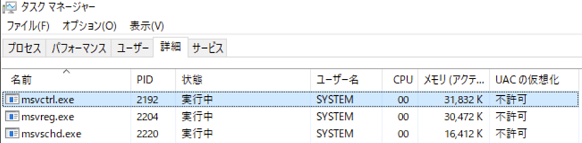
もし問題が確認された場合は、MylogStar ServerとMylogStar Agentとの通信状況に問題が生じている可能性があります。MylogStar Agentのインストール時に指定したMylogStar ServerのIPアドレスやポート番号の指定に誤りがないか、通信を介しているネットワーク機器に不調や設定の不備が無いかご確認ください。
また、Windows Defenderも含めたウイルス対策ソフトからの監視も「切断」になる要因になるケースが確認されておりますので、MylogStar Agentを監視除外あるいは一時的に無効にしてみて変化があるのかもご確認ください。
| キーワード |
|
この記事は役に立ちましたか?
それは素晴らしい!
フィードバックありがとうございます
お役に立てず申し訳ございません!
フィードバックありがとうございます
フィードバックを送信しました
記事の改善におけるご協力ありがとうございます。