直接参照用URL: https://www.runexy.co.jp/support/faq/mylogstar/68000003026
隠しファイル/フォルダーは、Windows上で見えないように設定されているファイル/フォルダーです。
WindowsやMylogStarを含む各種アプリケーションの動作に影響を及ぼす可能性がありますので、初期状態では非表示に設定されています。
隠しファイル/フォルダーを使用する場合、[エクスプローラーのオプション]や[エクスプローラーの設定]から、表示するように変更できます。
隠しファイル/フォルダーを誤って削除したり保存場所を変更したりすると、WindowsやMylogStarを含む各種アプリケーションが正常に動作しなくなる可能性がありますので、サポートセンターから依頼/指示された作業を完了したあとは非表示に戻すことが望ましいです。
■エクスプローラーのオプションでの設定方法
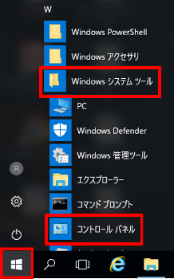
- [スタート]をクリックし、[W]欄の[Windowsシステムツール]-[コントロールパネル]を選択します。
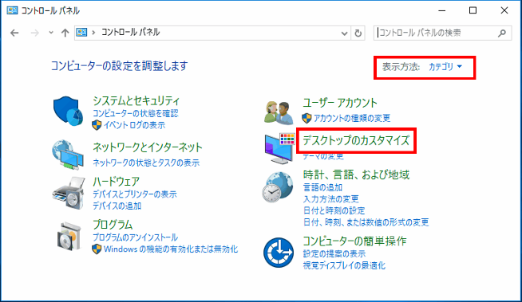
- [コントロールパネル]では、[表示方法]が「カテゴリ」になっていることを確認し、[デスクトップのカスタマイズ]をクリックします。※[表示方法]が「大きいアイコン」「小さいアイコン」の場合は[エクスプローラーのオプション]をクリックし、手順「4.」へ進みます。
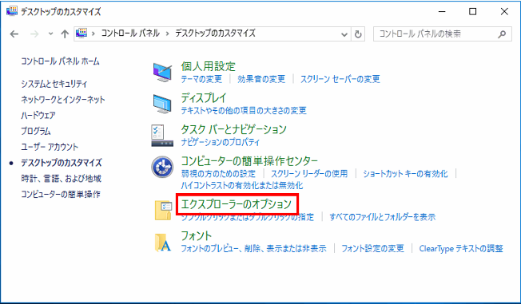
- [デスクトップのカスタマイズ」では、[エクスプローラーのオプション]をクリックします。
- [エクスプローラーのオプション]では[表示]タブをクリックします。
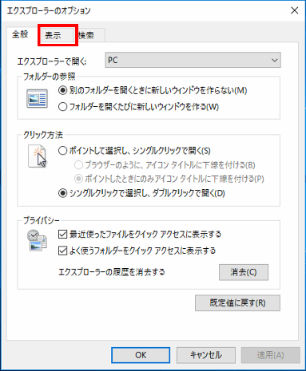
- [表示]タブの[詳細設定]欄で、「隠しファイル、隠しフォルダー、および隠しドライブを表示する」の選択に変更して、[OK]をクリックします。
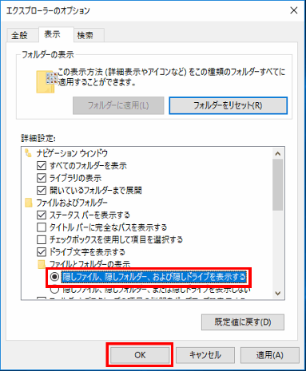
- 隠しファイル/フォルダーが表示されるかを確認してください。
■エクスプローラーでの設定方法
- エクスプローラーの[リボン]にて、[表示]タブをクリックし、[表示/非表示]グループの[隠しファイル]にチェックを入れます。
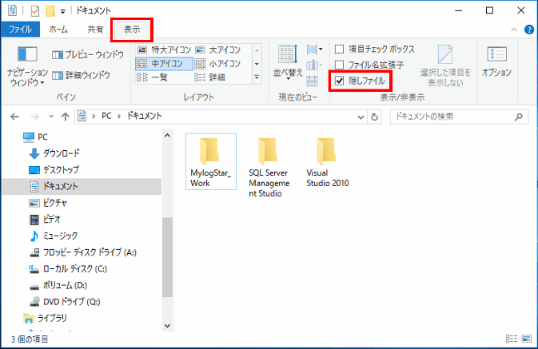
- 隠しファイル/フォルダーが表示されるかを確認してください。
| キーワード |
MylogStar 4 Desktop|
MylogStar 4 Standalone Manager|
MylogStar 4 ServerAudit|
MylogStar 4 Enterprise
|
この記事は役に立ちましたか?
それは素晴らしい!
フィードバックありがとうございます
お役に立てず申し訳ございません!
フィードバックありがとうございます
フィードバックを送信しました
記事の改善におけるご協力ありがとうございます。