直接参照用URL: https://www.runexy.co.jp/support/faq/mylogstar/68000002931
MylogStar 4 Release 7以降のバージョンでは、より詳細にMylogStar Consoleでの設定変更が把握できるようになりました。
■ MylogStar 4 Enterprise / MylogStar Standalone Managerの確認手順
- MylogStar Consoleにログインします。
- [システム管理]>[Consoleログ画面へ »]をクリックして開きます。
- 任意に検索結果を表示し、画像で示す詳細ボタン(赤枠)をクリックしてください。
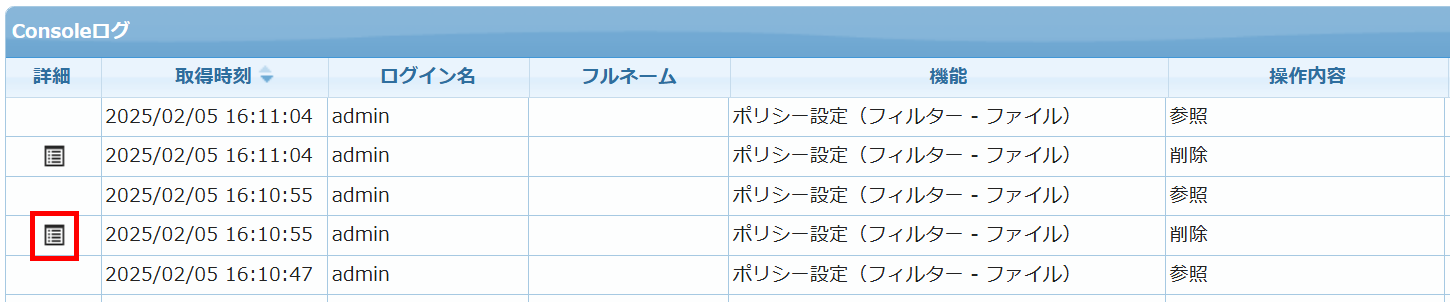
- Consoleログの詳細が開かれ、画像の場合は「拡張子(操作前):.xls」が削除されたことを確認できます。
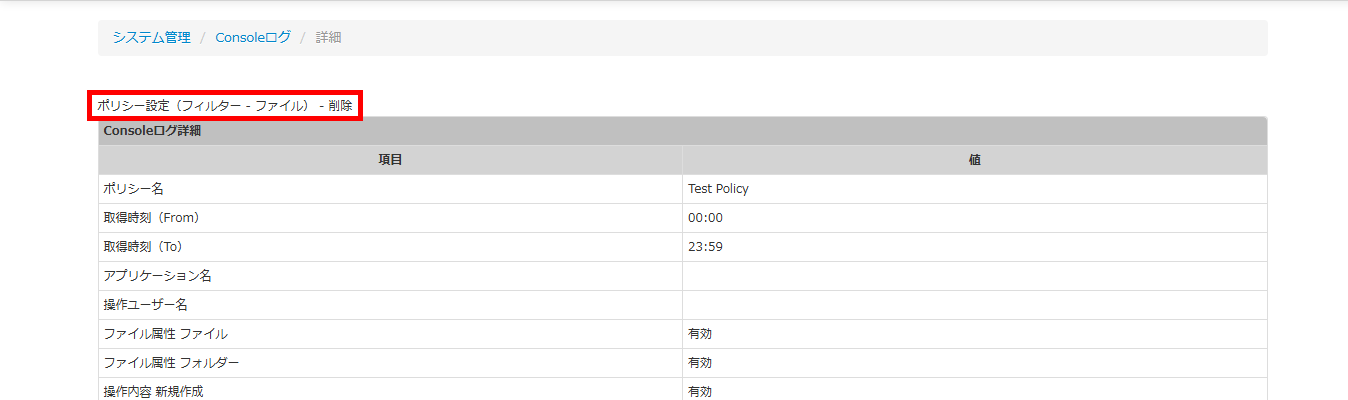
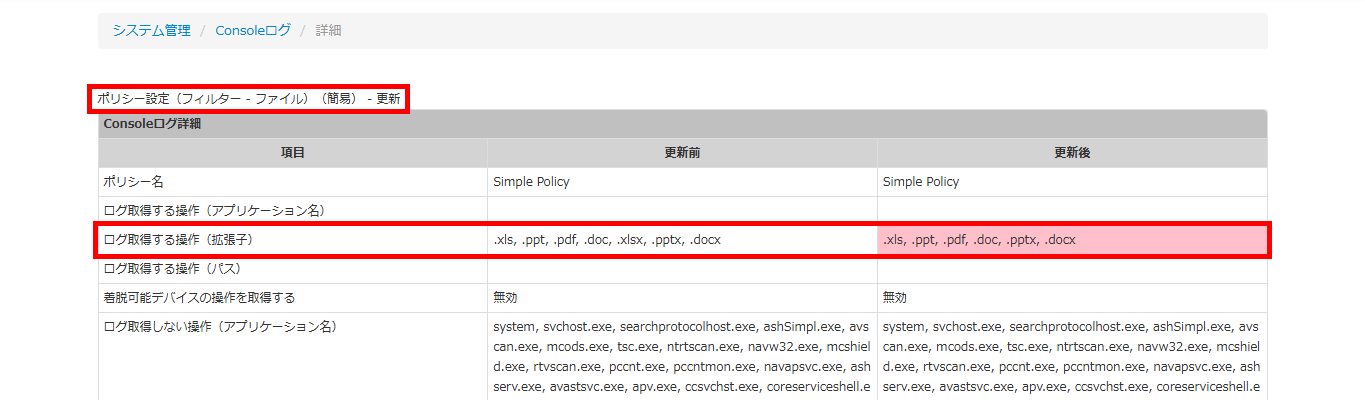
- 簡易入力を使用したポリシーも同様に、画像の場合は「拡張子(操作前):.xlsx」が削除されたことを確認できます。
また、「管理ユーザー設定」と「ポリシー設定」を操作した場合に、管理者にメールを通知する機能も追加されています。
■ MylogStar 4 Enterprise / MylogStar Standalone Managerでの設定手順
- MylogStar Consoleにログインします。
- [設定]>[管理ユーザー設定画面へ »]をクリックして開きます。
- アラートを受け取りたい管理者アカウントの左側のアイコンをクリックし、編集画面を開きます。
- [メール通知]>[管理設定変更:送信する]に変更します。
※メールの設定は、[設定]>[共通設定画面へ »]>[メール設定タブ]から行います。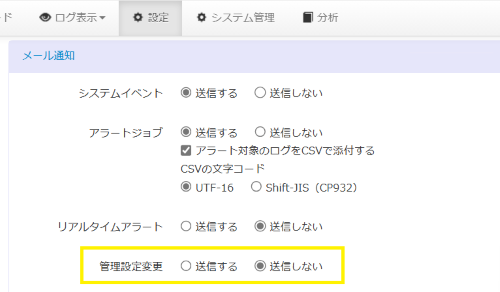
| キーワード |
|
この記事は役に立ちましたか?
それは素晴らしい!
フィードバックありがとうございます
お役に立てず申し訳ございません!
フィードバックありがとうございます
フィードバックを送信しました
記事の改善におけるご協力ありがとうございます。