直接参照用URL: https://www.runexy.co.jp/support/faq/mylogstar/68000002873
MylogStarで制御可能なUSBストレージ及びリムーバブルドライブを一律で利用を「禁止」とし、許可設定を行った特定のUSBストレージデバイスのみ許可とする場合のアクセス制御の設定手順にてついてご説明いたします。
■MylogStar Standalone Consoleでの設定手順
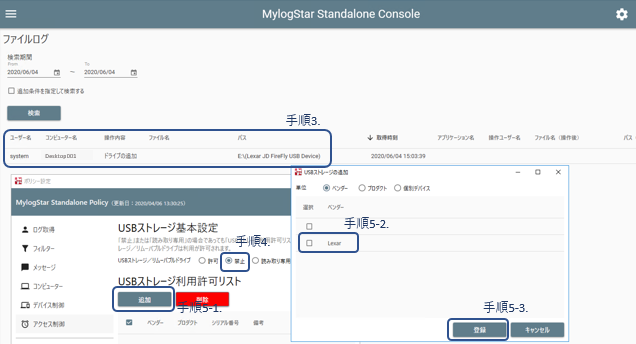
- USBストレージデバイスを対象マシンに接続します。
- 接続したUSBストレージデバイスをWindowsOS上のエクスプローラーから、任意のファイルを作成するなどして、その中身が確認できることを確かめます。
- ファイルログを確認します。
例えば、「操作内容」:ドライブの追加や、適用されているポリシーでドライブ関連の項目が追加されている等のログが取得できていれば問題ございません。
- 「ポリシー設定」>「アクセス制御」>「USBストレージ基本設定」より「USBストレージ/リムーバブルドライブ」を「禁止」とします。
- 「USBストレージ利用許可リスト」の[追加]ボタンを押下し、「1.」の手順にて対象マシンに接続したUSBストレージデバイスが確認できれば、選択して[登録]ボタンを押下します。
■MylogStar Consoleでの設定手順
- USBストレージデバイスを対象のAgentマシンに接続します。
- 接続したUSBストレージデバイスをWindowsOS上のエクスプローラーから、任意のファイルを作成するなどして、その中身が確認できることを確かめます。
- ファイルログを確認します。
例えば、操作内容:ドライブの追加や、適用されているポリシーでドライブ関連の項目が追加されている等のログが取得できていれば問題ございません。
- 「設定」>「ポリシー設定」から設定変更を行いたいポリシー名を選択します。
「アクセス制御」>「USBストレージ基本設定」より「USBストレージ/リムーバブルドライブ」を「禁止」とします。
※「優先するポリシー適用先」の設定にご注意ください。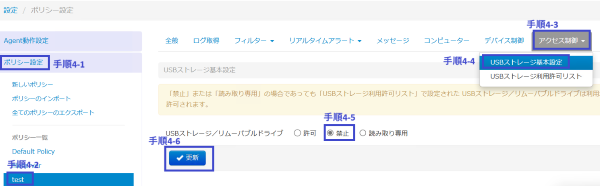
- 「アクセス制御」タブをクリックして「USBストレージ利用許可リスト」を開きます。
「1.」の手順にて対象マシンに接続したUSBストレージデバイスが確認できれば、選択して[追加]ボタンを押下します。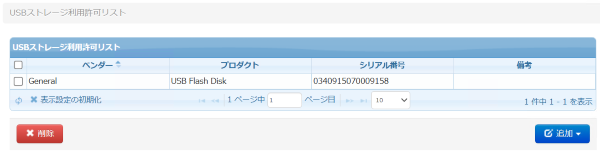
このようにMylogStarで制御可能なUSBストレージデバイスを一律で禁止したのち、利用したいUSBストレージデバイスのみを許可するというのが、想定している運用方法となります。
なお、上記手順「5.」のUSBストレージ利用許可リストにUSBストレージが表示されない場合には制限事項に合致している可能性が高く、この場合はUSBストレージ基本設定のみの制御しか行えません。
※禁止、許可、読み取り専用という制御しか行えず、個別での制御が行えません。
ご留意いただきたい点として、アクセス制御は弊社で動作確認できたUSBストレージデバイスに対して保証しているものとなります。
例えば同じベンダーのシリーズでも型番が違うだけで制御が出来るものや出来ないものも存在しますので、下記の制限事項もふまえて、アクセス制御を行う場合には事前の検証をお願いいたします。
参考マニュアル:
MylogStar 4のインストールメディア直下のショートカット「MylogStar 4 Manual」をクリックしてブラウザーで開き、マニュアル名「制限事項リスト」の「MylogStar Agent」-「アクセス制御」より管理番号「P-0145」を下記に抜粋。
----------
次のUSBストレージは、設定されたアクセス許可リストの制御が 正しく動作しない場合があります。
この場合、Consoleで設定された「USBストレージ基本設定」の動作に従います。
① 一般的なUSBストレージの仕様に合わないデバイス(ベンダーIDが取得できないなど)
② 一部の暗号化機能付きUSBストレージ、およびウイルス対策機能付きUSBストレージ
----------
次のUSBストレージは、設定されたアクセス許可リストの制御が 正しく動作しない場合があります。
この場合、Consoleで設定された「USBストレージ基本設定」の動作に従います。
① 一般的なUSBストレージの仕様に合わないデバイス(ベンダーIDが取得できないなど)
② 一部の暗号化機能付きUSBストレージ、およびウイルス対策機能付きUSBストレージ
----------
| キーワード |
#制限事項
|
この記事は役に立ちましたか?
それは素晴らしい!
フィードバックありがとうございます
お役に立てず申し訳ございません!
フィードバックありがとうございます
フィードバックを送信しました
記事の改善におけるご協力ありがとうございます。