直接参照用URL: https://www.runexy.co.jp/support/faq/mylogstar/68000002930
プロダクトキーは20桁の英数字となっており、〇〇〇〇〇-〇〇〇〇〇-〇〇〇〇〇-〇〇〇〇〇の形式となっております。
プロダクトキーは下記のいずれかの方法で確認が可能となっております。
※MylogStar 3のプロダクトキーはMylogStar 4では使用できません。
【MylogStar 4 Enterpriseをご利用の場合】
■MylogStar Consoleから確認
MylogStar Consoleにログインいただき、システム管理>ライセンス管理>現在のプロダクトキーよりご確認ください。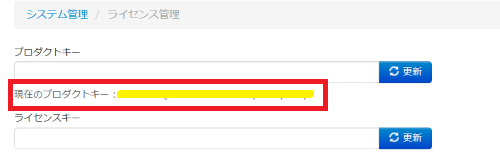
■ソフトウェアライセンス使用許諾契約書から確認
ご購入時に納品している「ソフトウェアライセンス使用許諾契約書」にプロダクトキーの記載がございます。
【MylogStar 4 Desktop/ServerAuditをご利用の場合】
■MylogStar Standalone Consoleから確認
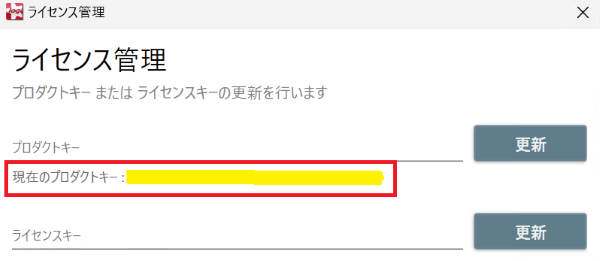
MylogStar Standalone Consoleにログインいただき、設定>ライセンス管理>プロダクトキーよりご確認ください。
■ソフトウェアライセンス使用許諾契約書から確認
ご購入時に納品している「ソフトウェアライセンス使用許諾契約書」にプロダクトキーの記載がございます。
■ラネクシーライセンスマネージャーから確認
BOX版をご購入いただいた場合にはラネクシーライセンスマネージャーからプロダクトキーをご確認いただくことができます。
※事前にご登録いただく必要がございます。
手順につきましては、こちらのFAQ内の≪ラネクシーライセンスマネージャーでの保守契約番号手順≫をご参照いただけますと幸いです。
上記FAQでは保守契約番号を参照するための手順をご紹介しておりますが、同様の手順にてプロダクトキーを確認することが可能となっております。
※事前にご登録いただく必要がございます。
手順につきましては、こちらのFAQ内の≪ラネクシーライセンスマネージャーでの保守契約番号手順≫をご参照いただけますと幸いです。
上記FAQでは保守契約番号を参照するための手順をご紹介しておりますが、同様の手順にてプロダクトキーを確認することが可能となっております。
■MylogStar 4 Standalone Managerを導入されている場合
MylogStar 4 Standalone Managerを導入されている場合には、MylogStar Standalone Managerからも確認することができます。
MylogStar Standalone Managerにログインいただき、システム管理>ライセンス管理>現在のプロダクトキーよりご確認ください。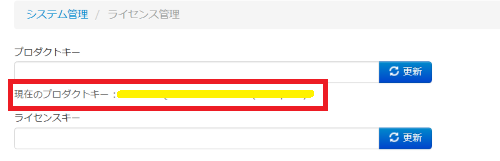
MylogStar Standalone Managerにログインいただき、システム管理>ライセンス管理>現在のプロダクトキーよりご確認ください。
| キーワード |
MylogStar 4 Desktop|
MylogStar 4 Enterprise|
MylogStar 4 Standalone Manager|
MylogStar 4 ServerAudit
|
この記事は役に立ちましたか?
それは素晴らしい!
フィードバックありがとうございます
お役に立てず申し訳ございません!
フィードバックありがとうございます
フィードバックを送信しました
記事の改善におけるご協力ありがとうございます。